
brograming
[윈도우 10] 이클립스 설치 본문
자바로 개발할때 많이 쓰는 IDE인 이클립스를 설치하는 과정입니다.
1. java설치 여부 확인하기
이클립스를 설치하기 전 java가 설치되었는지 먼저 확인하자.
window + r 로 실행창을 켜서 명령어 cmd을 입력한다.
명령 프롬프트에서 "java -version" , "javac -version"입력으로 설치되었는지 확인 가능하다.

설치되어 있지 않다면 아래 링크를 참고해서 java를 설치해주면 된다.
2.이클립스 다운로드
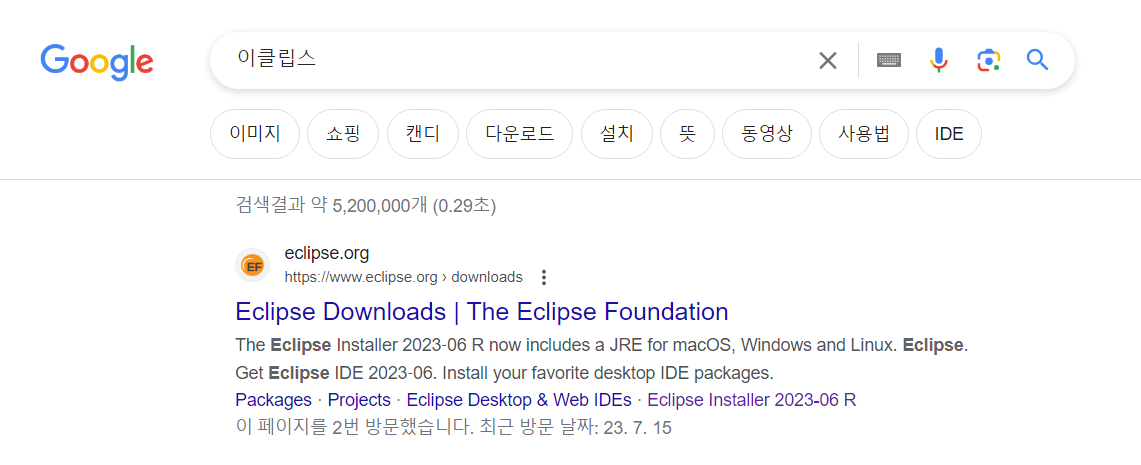
구글창에 이클립스를 검색하여 해당사이트로 접속한다
아래 링크로 바로 이동 가능하다.
https://www.eclipse.org/downloads/
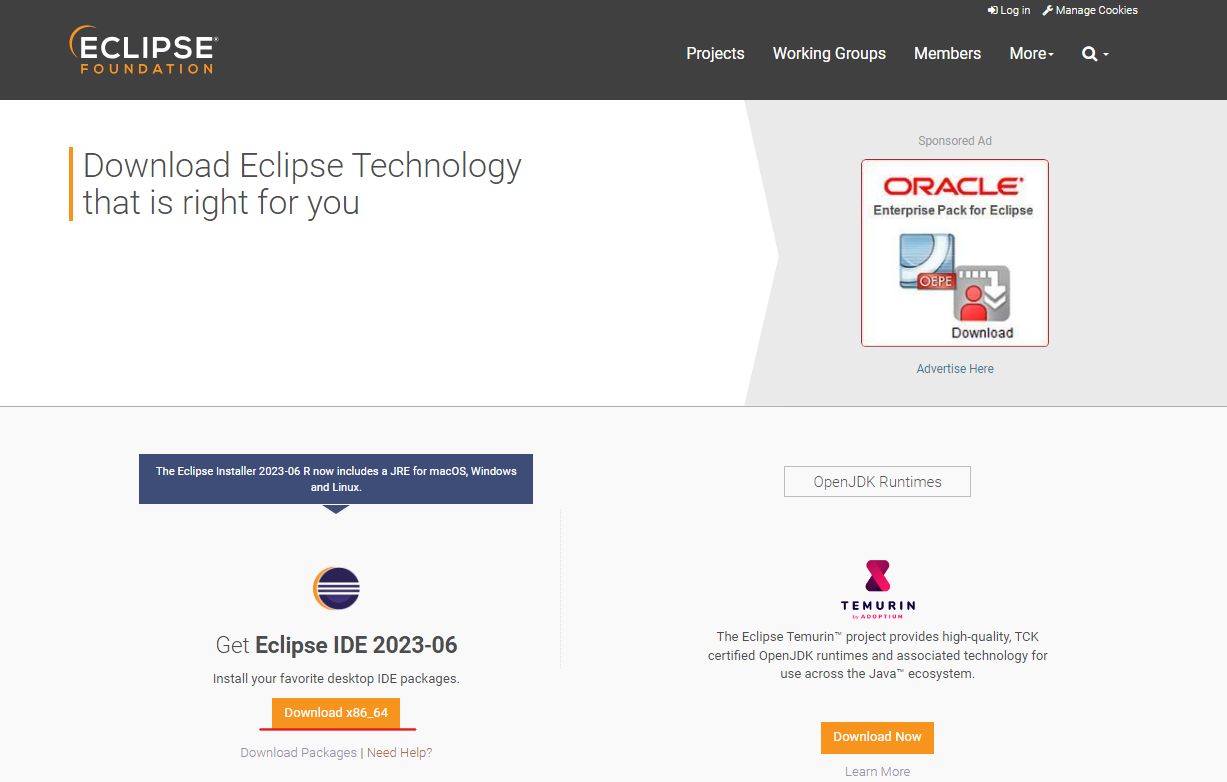
필자는 가장 최신버전인 2023-06 으로 설치했다.

3. 설치 파일 실행
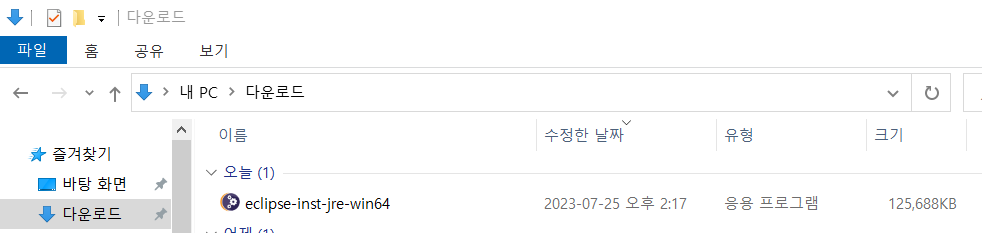
▶ 3-1 설치 경로에 다운받은 실행파일을 확인할 수 있다.
▶ 3-2 다운받은 설치파일을 실행시켜 준다.
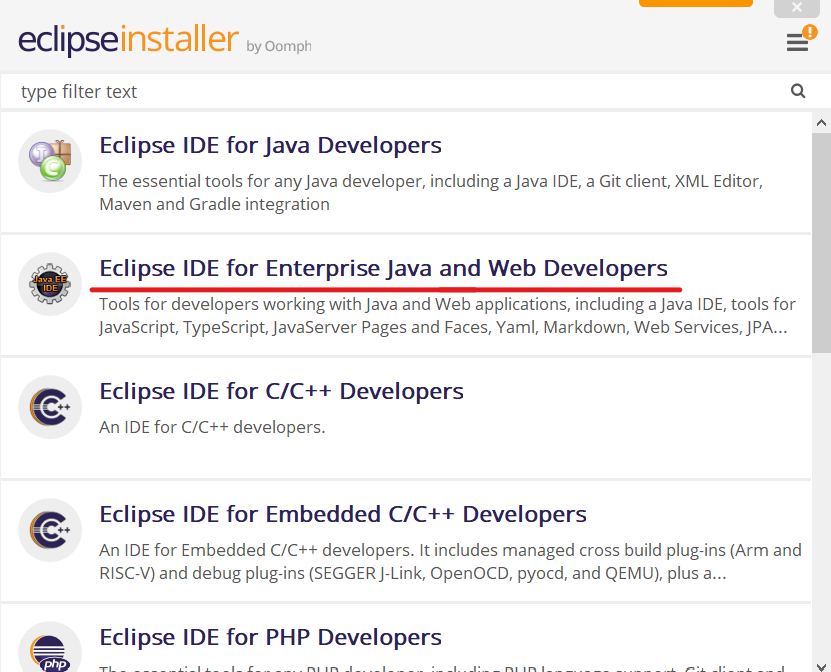
▶ 3-3 필자는 자바와 웹 개발을 공부를 같이 하기 때문에 두번때 항목으로 선택했으나 자바로만 개발한다면 첫번째 항목을 클릭해도 무방하다.
▶ 3-4 JAVA 17+ VM에서 이전 포스팅에서 설치한 JDK를 확인할 수 있다. 확인 후 INSTALL 클릭

▶ 3-5 이용 약관에 동의 후 진행해준다.
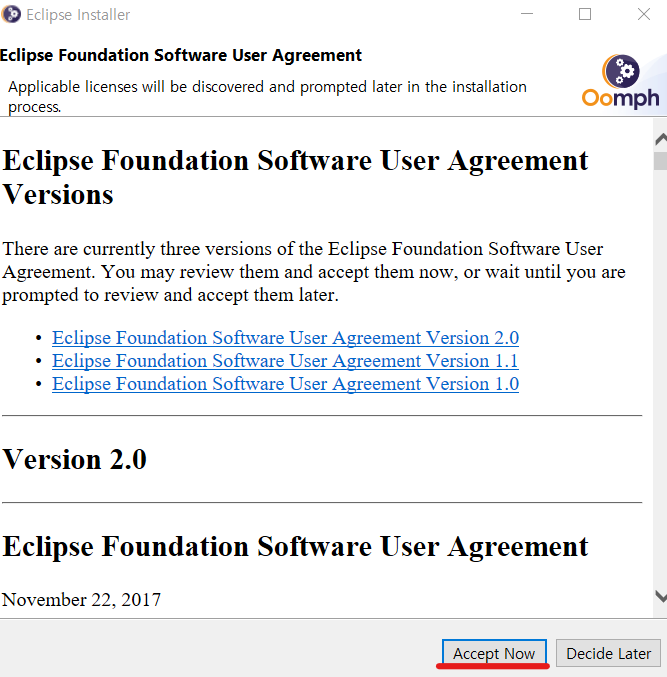
▶ 3-6 이용 약관에 동의 후 진행해준다.
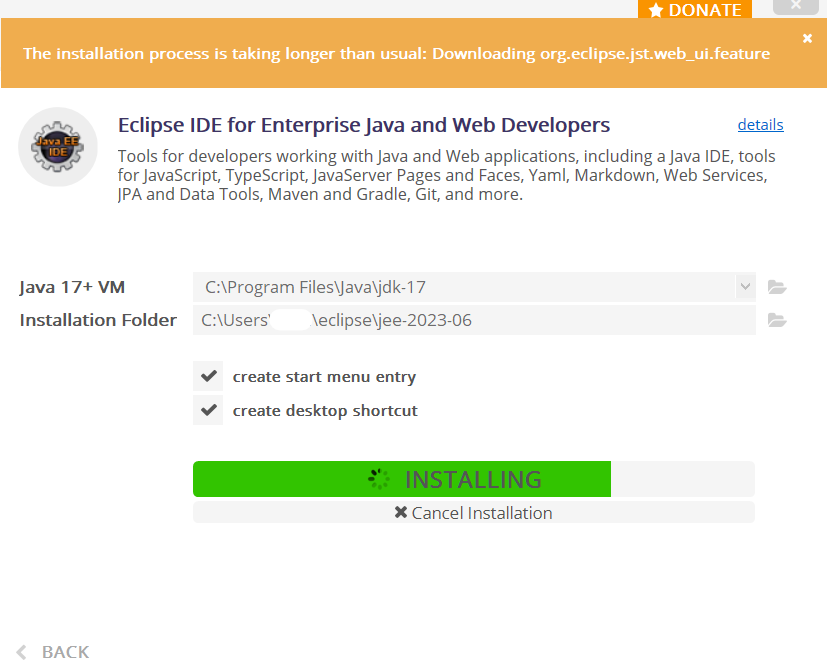
4. 설치 완료
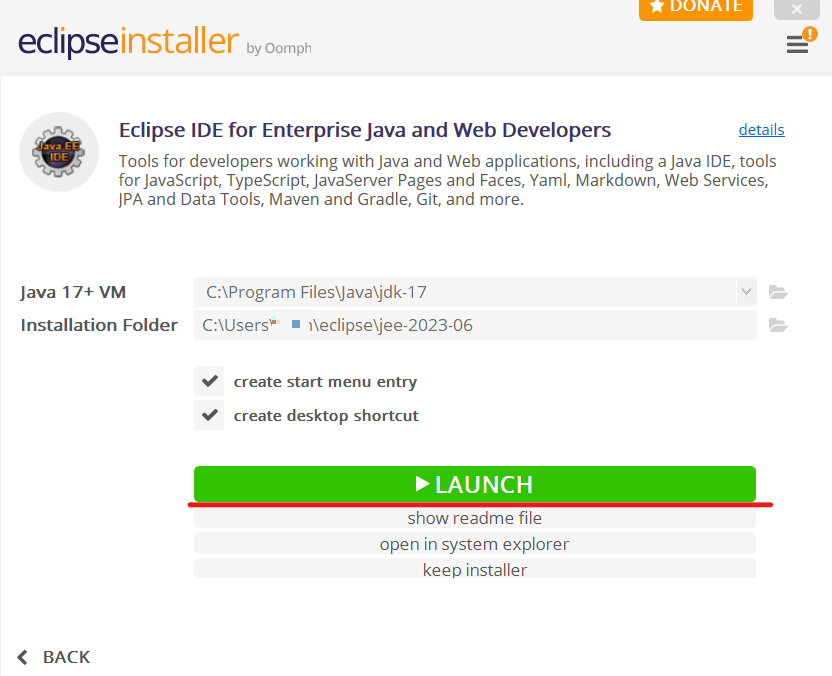
▶ 4-1 설치가 완료되면 LAUNCH를 클릭하여 이클립스를 실행할 수 있다.
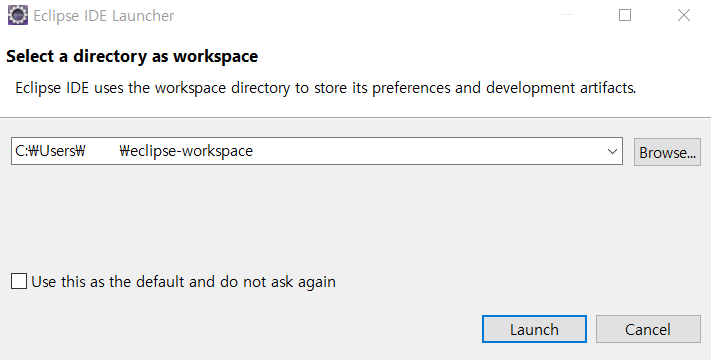
▶ 4-2 기존 워크스페이스가 없다면 설정된 주소에 워크스페이스가 만들어지며 LAUNCH를 클릭하여 실행할 수 있다.
기존 워크스페이스가 있다면 우측 버튼을 클릭해서 경로를 선택해준면 된다.
하단의 User this as the default and do not ask again 옵션을 체크하면 이클립스를 실행할때마다 위에서 지정한 경로를 기본 Workspace로 인식해서 더 이상 알림창을 띄우지 않는다.
'[JAVA]' 카테고리의 다른 글
| 자바 jdk-17 설치 및 환경변수 설정 (0) | 2023.07.25 |
|---|---|
| char 배열을 문자열로 변환 String.valueOf() / new String() (0) | 2023.04.17 |
| [입출력] 바이트 기반 스트림 (0) | 2023.04.17 |
| [입출력] 문자 기반 스트림 (0) | 2023.04.17 |
| [Collection] ArrayList (0) | 2023.04.16 |
